四個步驟,
名單變成座位圖。
下面每一步配的都是工具真的畫面,用的是 120 人、8 個部門的假名單。

-
貼上名單
從 Excel 名單複製「姓名、部門」兩欄,貼進名單框,也可以直接把 .xlsx 或 CSV 檔拖進去。「部門」就是分組:婚宴寫男方親戚、女方同學,同學會寫班級,都一樣。
- 一行一位,用 Tab、逗號或空白分隔都讀得懂,有標題列也沒關係
- 第三欄寫備註:素食、蛋奶素、不吃牛、輪椅,之後會自動算成給餐廳的份數
- 部門寫「長官」「主管」「貴賓」的人,會先排進長官桌
- 手邊沒有名單,按「用 120 人範例試一次」
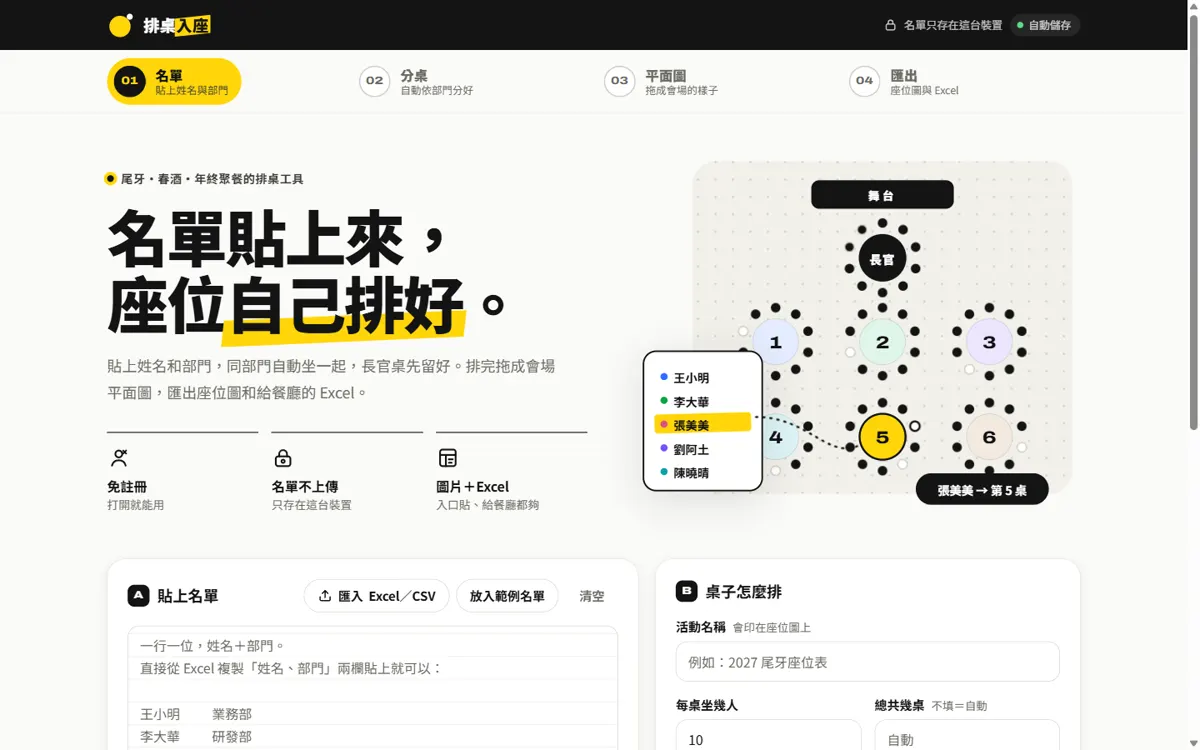
名單那一步:左邊貼名單,右邊填每桌幾人。 -
自動分桌,再微調
按「自動分桌」,同部門坐一起,坐不滿一桌的再跟其他部門併桌。接著照長官的意思調。
- 點名字選一桌換過去,或直接拖到別桌
- 超桌、還沒排的人會標出來,點一下就捲到那裡
- 「同桌規則」講好誰要坐一起、誰要分開
- 排好的桌可以鎖住;長官說換個排法,先存成方案再比
- 按錯了,Ctrl+Z 或提示裡的「復原」
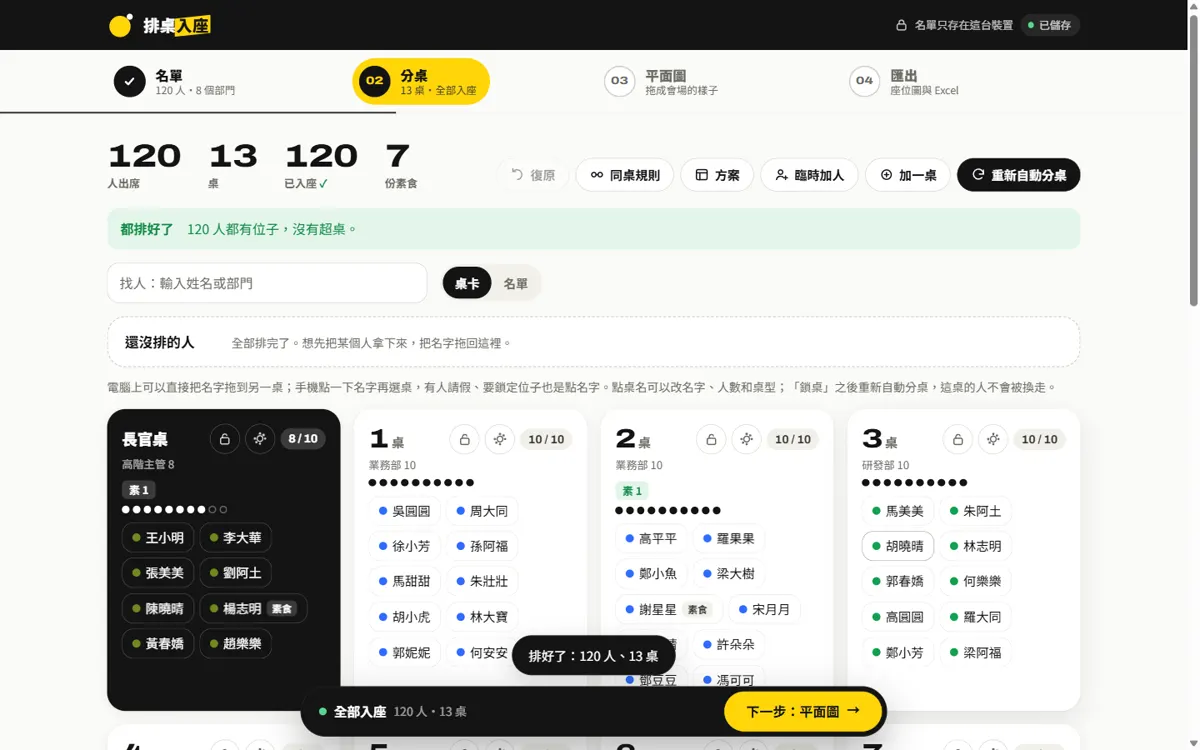
分桌那一步:每張桌卡上是誰,一眼看完。 -
拖成會場平面圖
桌子會照場地自動擺好。把它們拖到會場實際的位置,加上舞台、入口、走道、餐檯。
- 拖的時候自動對齊格線,按住 Shift 可以一次選好幾桌
- 選一桌看座位圖,把位子上的人拖到別桌就是換位子
- 放大到 180% 以上,每個位子都寫上名字
- 從使用情境進來的話,場地會換成那個場合的樣子:紅毯、遊覽車、飯店房間
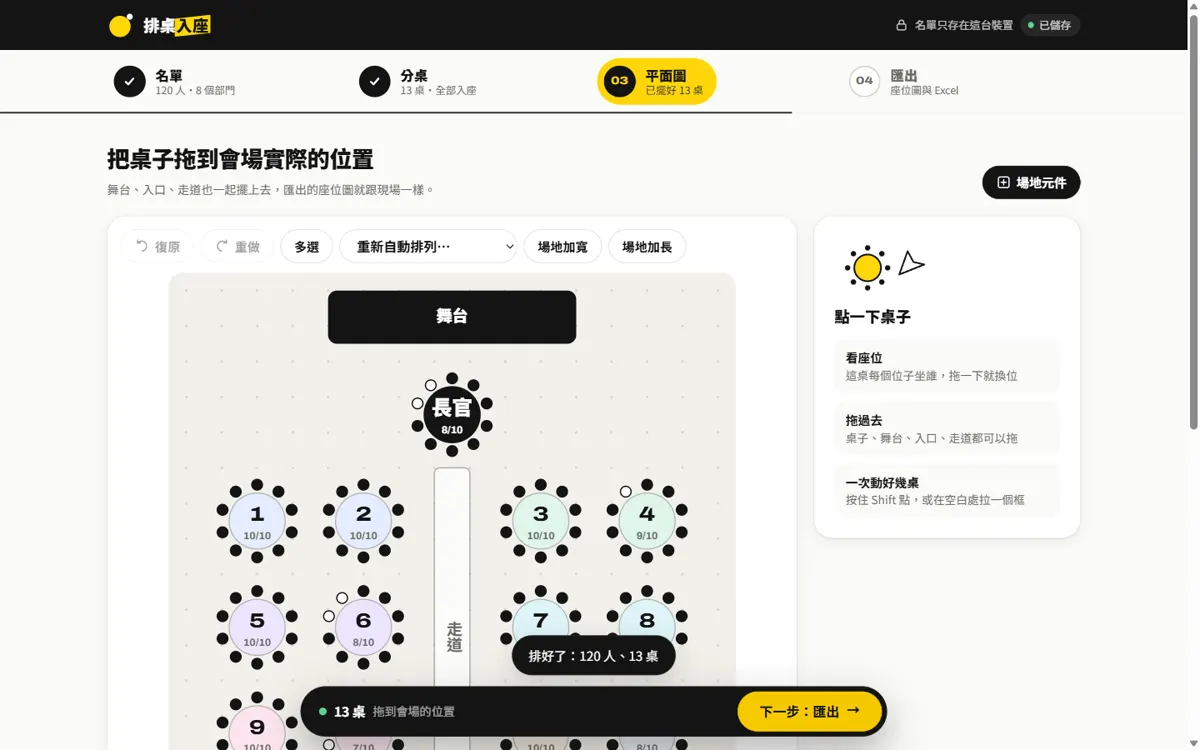
平面圖那一步:舞台、走道、長官桌的位置都可以拖。 -
匯出座位圖與 Excel
座位圖是一張 PNG,上半部是平面圖、下半部是各桌名單,印出來貼在入口。Excel 交給餐廳和主管。
- Excel 有三個工作表:桌次名單(含座位號)、各桌總覽、給餐廳
- 「給餐廳」那一頁寫好每桌幾份素食、其他需求,過敏附原文
- 免費版的圖與 Excel 角落帶「排桌入座 table.com.tw」
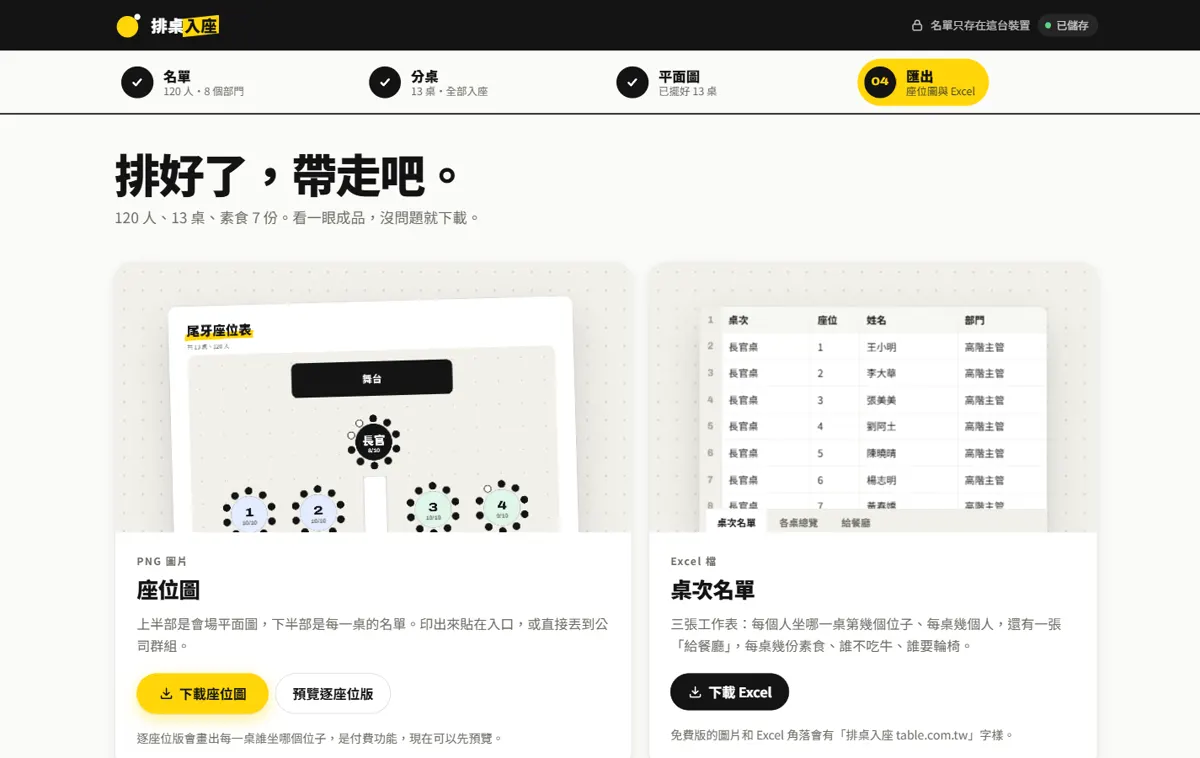
匯出那一步:座位圖與 Excel 各一顆下載鈕。